中文堂音控教學
第一次培訓|2026年7月26日

中文堂音控
30 分鐘實戰培訓

今天只練最常用、最需要記住的操作:會開、會切、會救場。完成後,每位同工都應能獨立完成一輪基本操作。

00–06 分鐘新麥克風
06–11 分鐘敬拜投影網頁
11–17 分鐘OBS 與攝像頭
17–22 分鐘Mixer 基本操作
22–27 分鐘卡住時救場
27–30 分鐘輪流實作
1

新麥克風:紅色先當靜音

  1. 取出後開啟,查看電量並測試聲音。
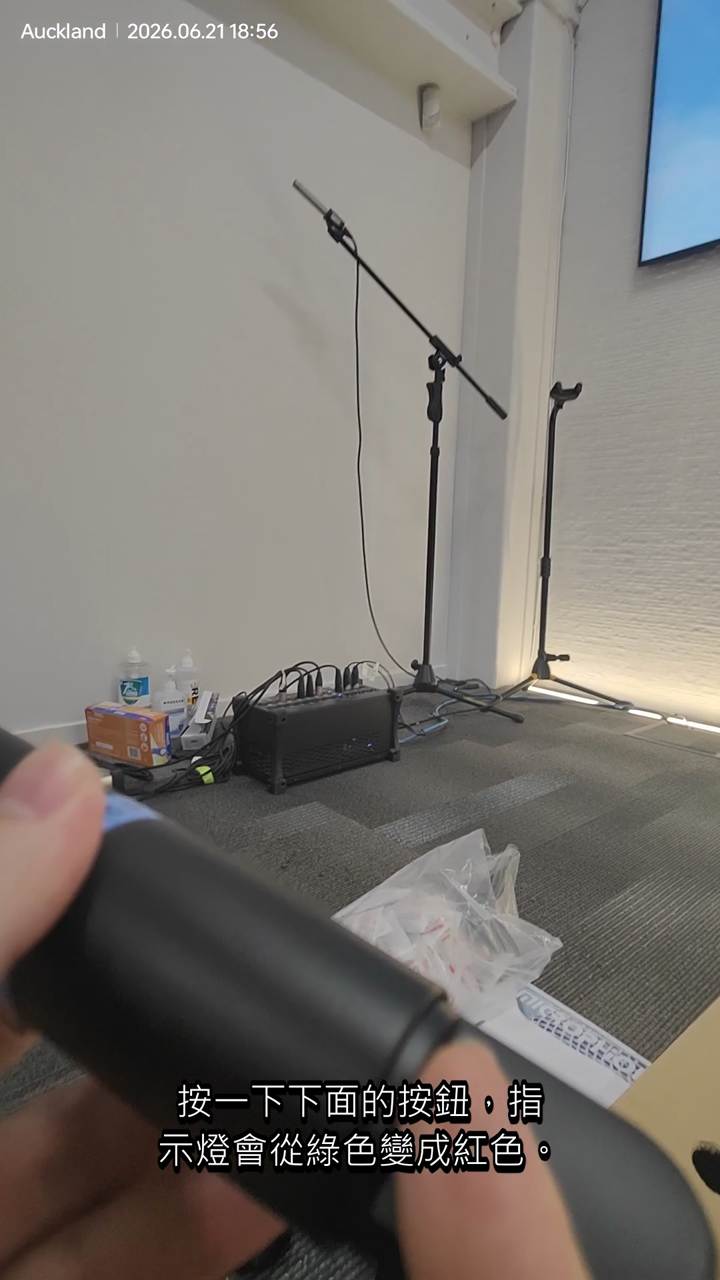
  2. 短按切換:綠色可用;紅色是 Mute(靜音)。
  3. 使用後先切到紅色靜音。
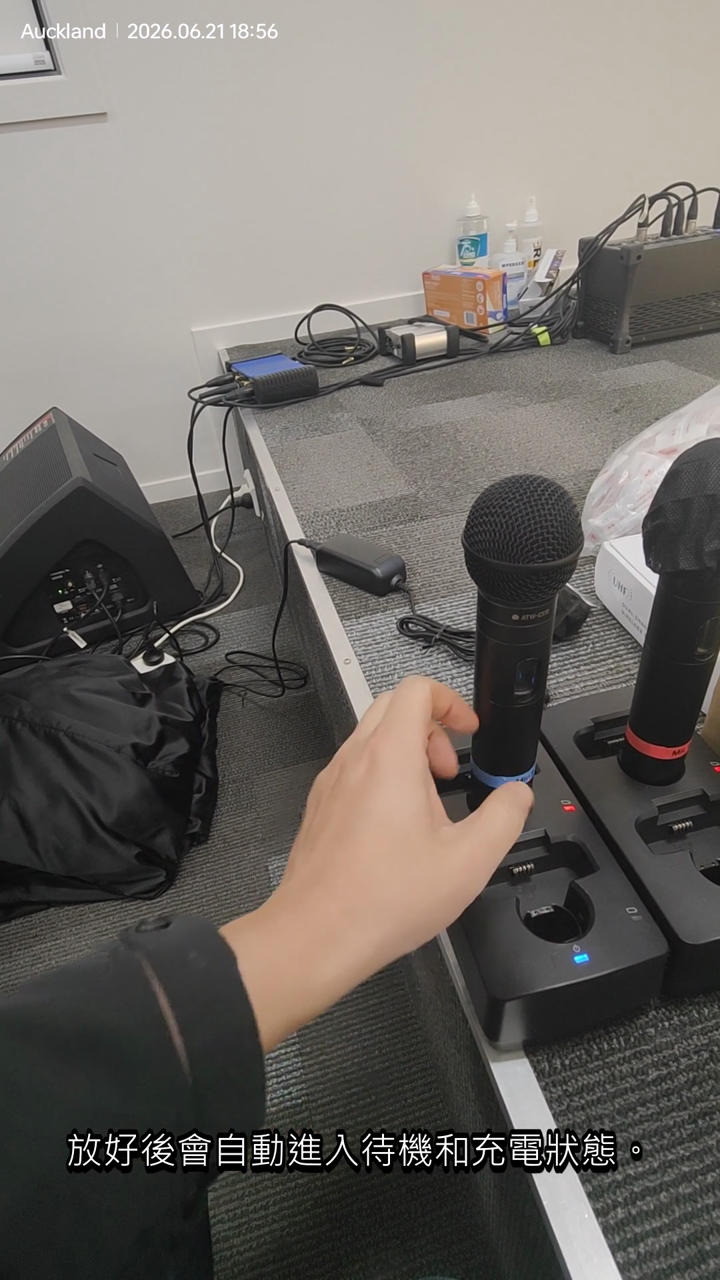
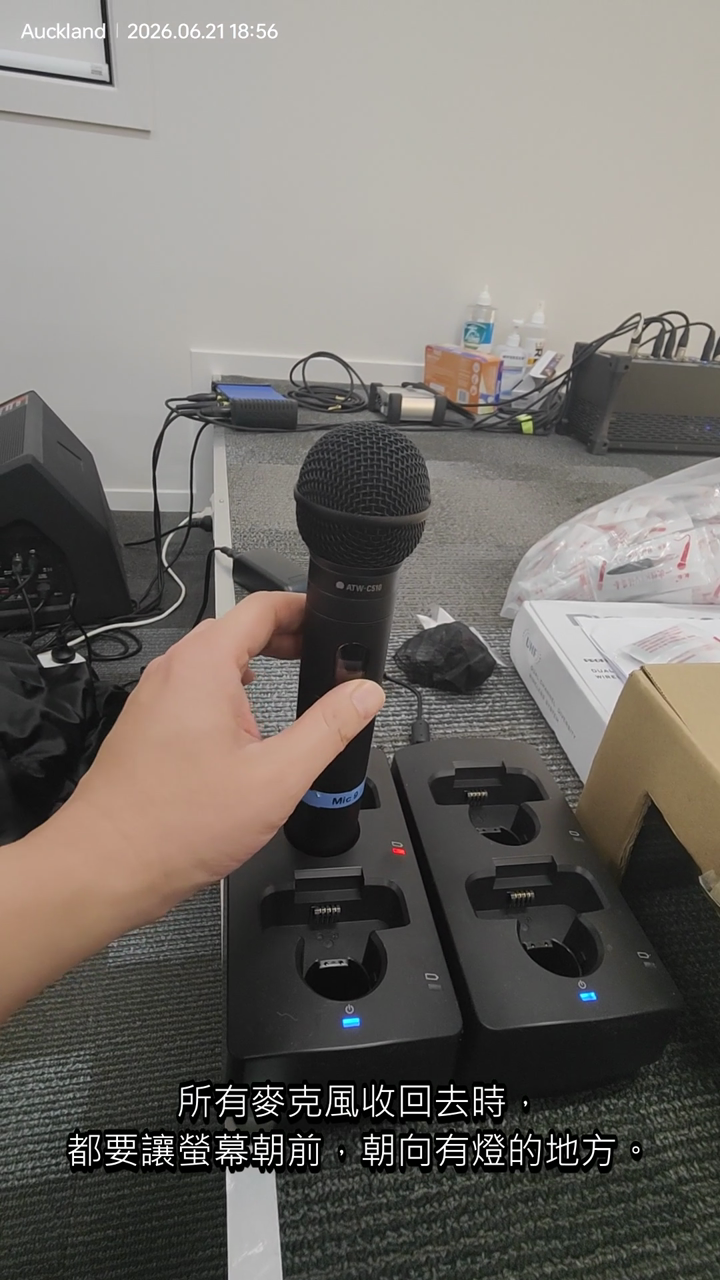
  4. 螢幕朝充電座有燈方向,再放回充電。
2

敬拜投影網頁:像 PPT 多一步

  1. 用 Chrome(谷歌瀏覽器)或 Edge(微軟瀏覽器)打開檔案。
  2. 點「開啟投影視窗」,把播放視窗拖到大螢幕。
  3. 雙擊畫面或按 F 進入 Full Screen(全螢幕)。
  4. 方向鍵或翻頁筆翻頁;按 B 黑屏/恢復。
3

OBS 與攝像頭:先看再切

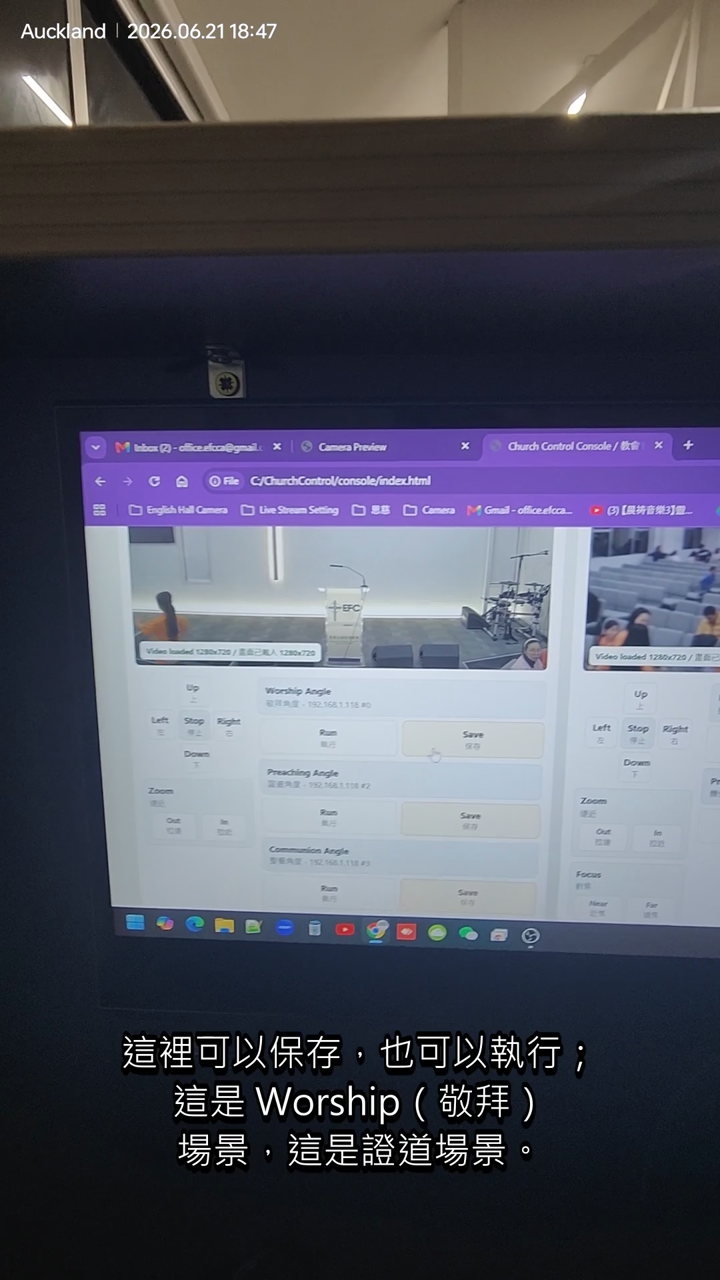
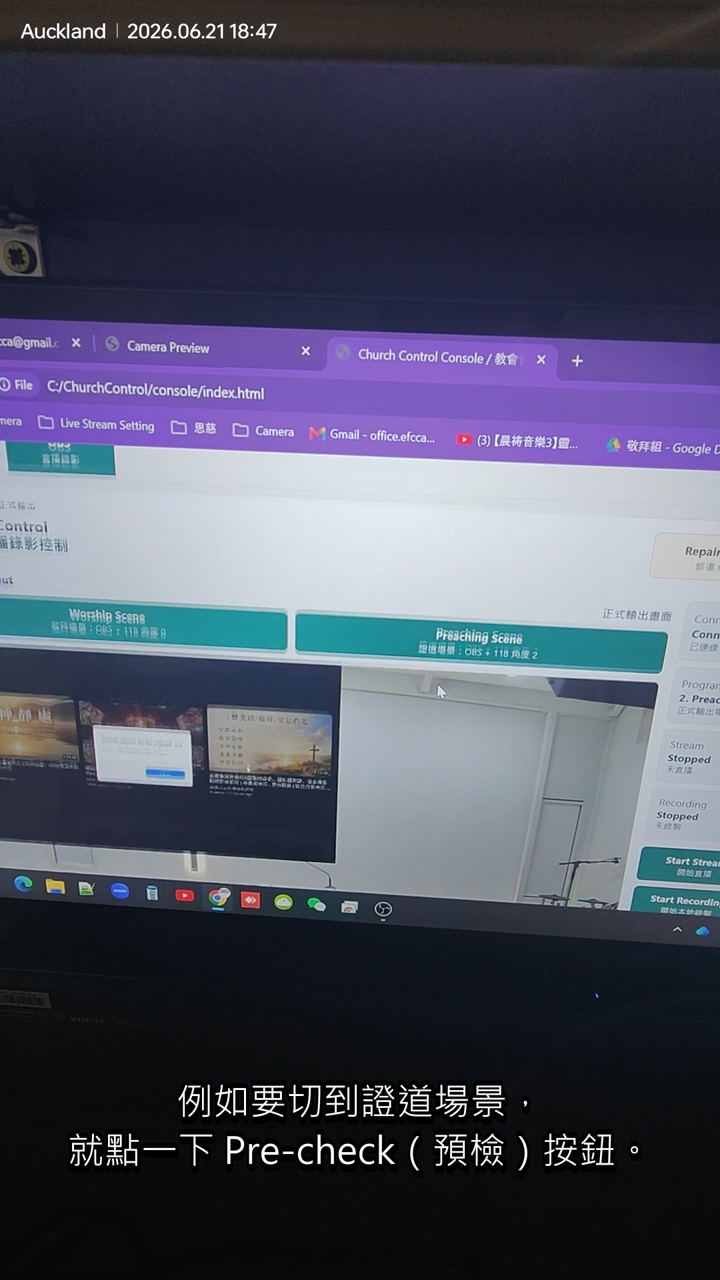
  1. 先看 Preview(預覽),再選敬拜、講道或預檢場景。
  2. 攝像頭方向只做小幅移動,每次都看結果。
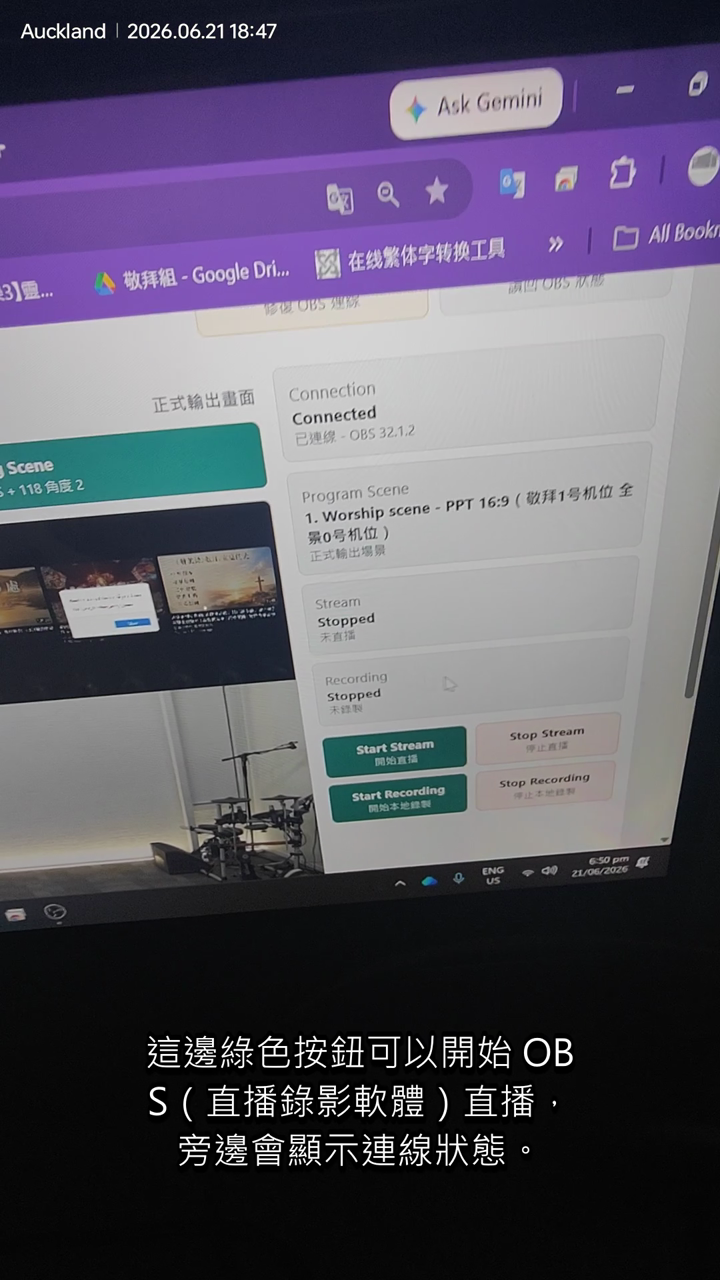
  3. 開播前確認畫面、聲音及直播狀態。
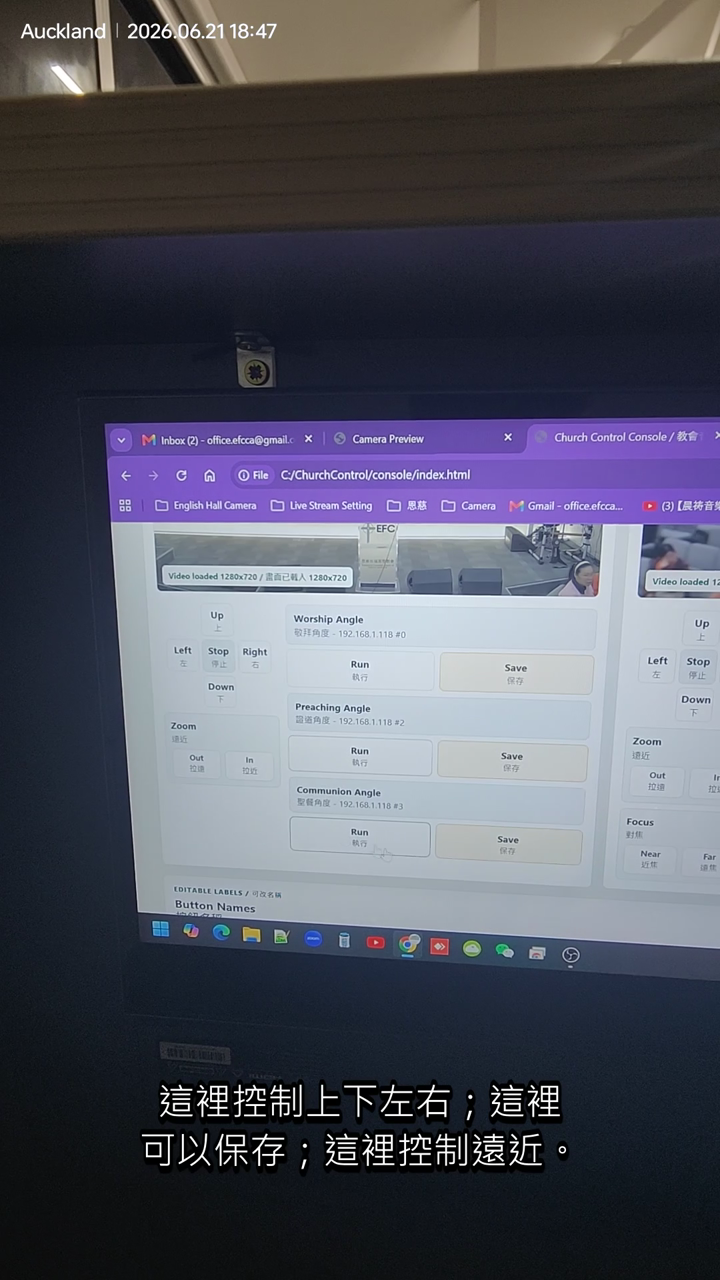
  4. 新控制台是捷徑;不熟悉時仍可用舊方法。
4

Mixer:只先學四個安全動作

  1. Mute(靜音):不用的聲道先靜音。
  2. Channel Fader(聲道推桿):只調正在用的那一路。
  3. Main Fader(主推桿):全部太大或太小才動。
  4. Meter(音量表):長時間紅色就先降低音量。

攝像頭畫面卡住、聲音正常:先保聚會,再處理根因

現場 30 秒救場

  1. 確認畫面不動,但聲音正常。
  2. OBS(直播錄影軟體)切到全 PPT(投影片)畫面。
  3. 保留直播聲音,避免黑畫面。
  4. 請另一位同工檢查攝像頭。

根本處理

  1. 找到攝像頭 PoE(網線供電)網線。
  2. 重新插拔一次,等待畫面恢復。
  3. OBS 預覽正常後才切回攝像頭。
  4. 聚會後記錄發生時間與現象。

第二次培訓已發布

第二次培訓以設備維護與主日配搭為主,請進入「第二次培訓|2026年8月23日」

三支影片對照

影片演示

三支影片都有繁體中文字幕;最新版控制臺短片的字幕已直接燒錄在畫面中。

四支新麥克風使用與維護

字幕只保留教學內容,背景雜聲和無關聲音沒有放入字幕。

OBS 與攝像頭網頁便攜操作

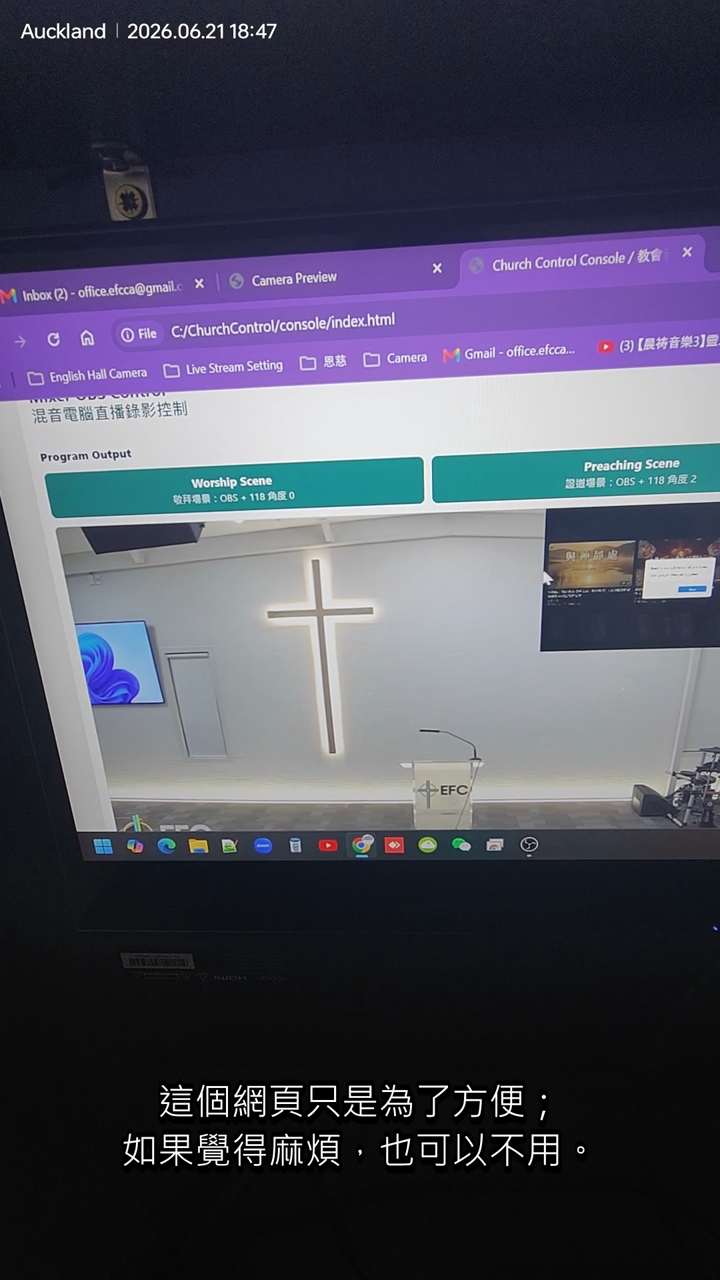
新頁面是方便工具;舊操作方式仍可繼續使用。

音控控制臺新版操作示範

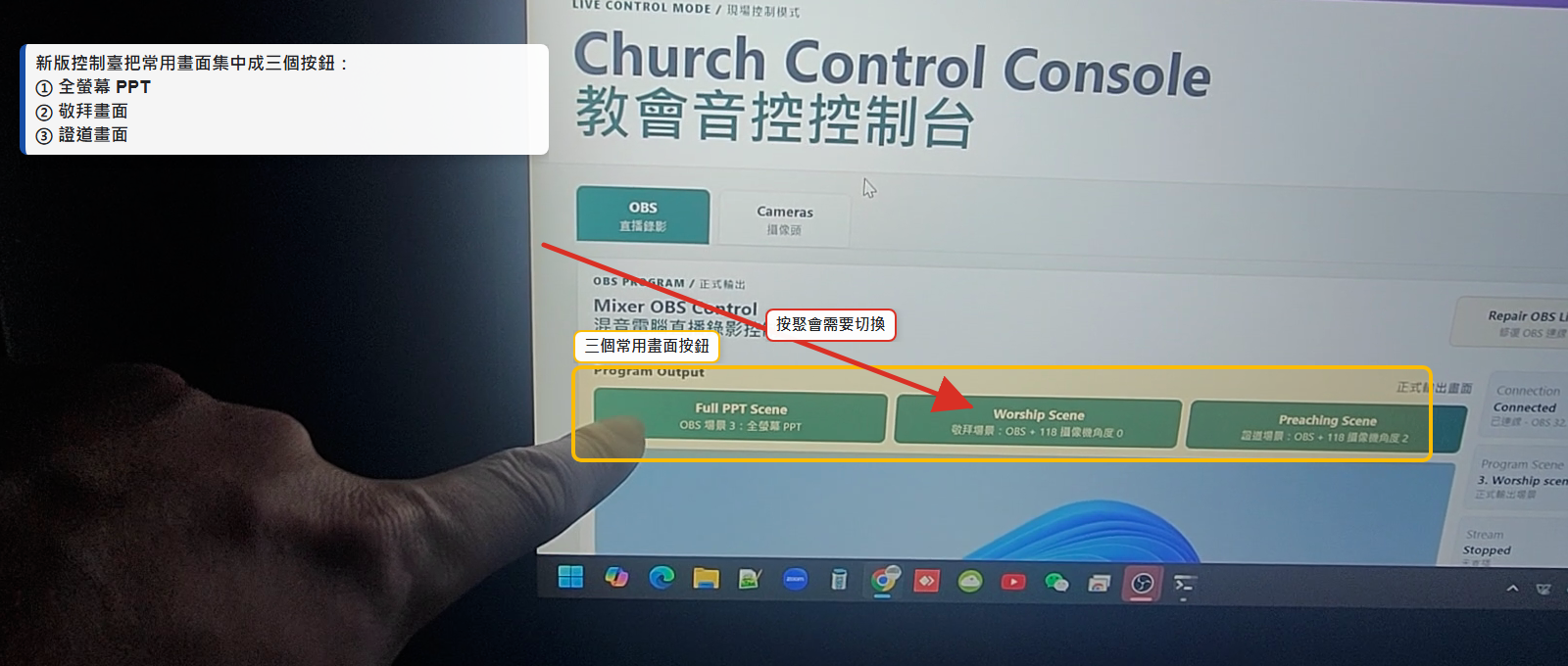
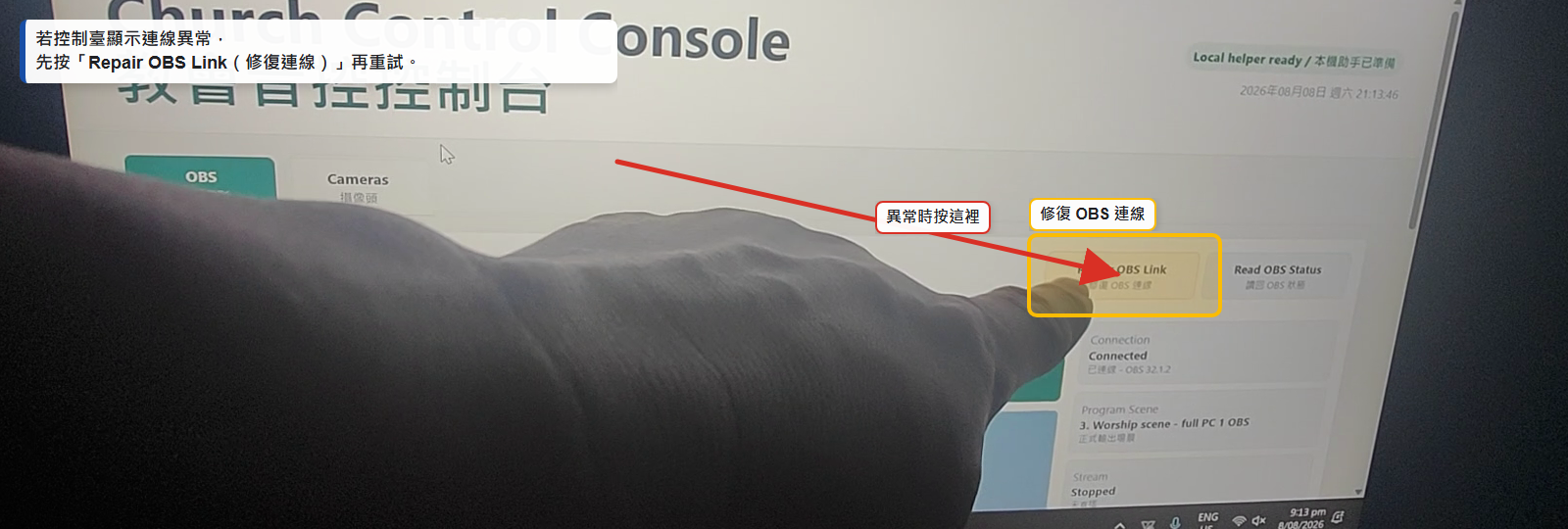
介紹三個常用畫面按鈕,以及 OBS 連線異常時的修復方式。

使用流程

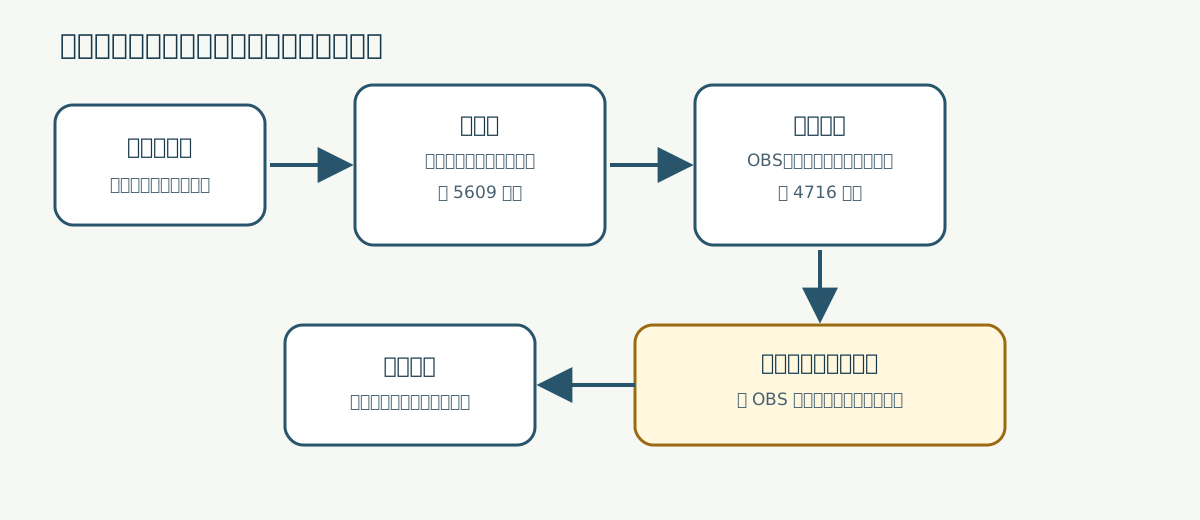
音控教學使用流程圖

先判斷今天要做哪一件事

拿取、收納或確認靜音就看麥克風影片;控制直播與攝像頭就看 OBS 與攝像頭影片;使用新版控制臺就先看 22 秒更新短片。

照影片做一次,再看示意圖確認

影片負責動作順序,示意圖負責讓同工快速對照按鈕、畫面和位置。
最後做三個檢查

麥克風有聲音
OBS 畫面正確
直播狀態正確

示意圖

麥克風使用與維護

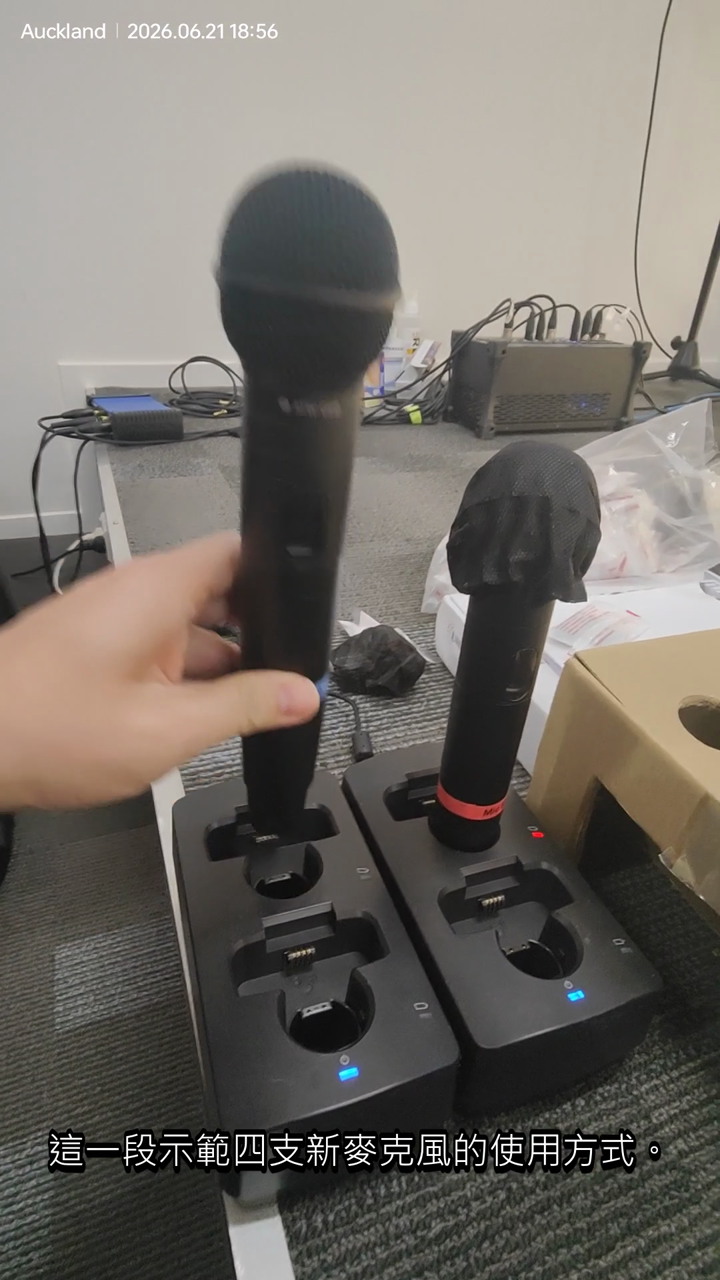
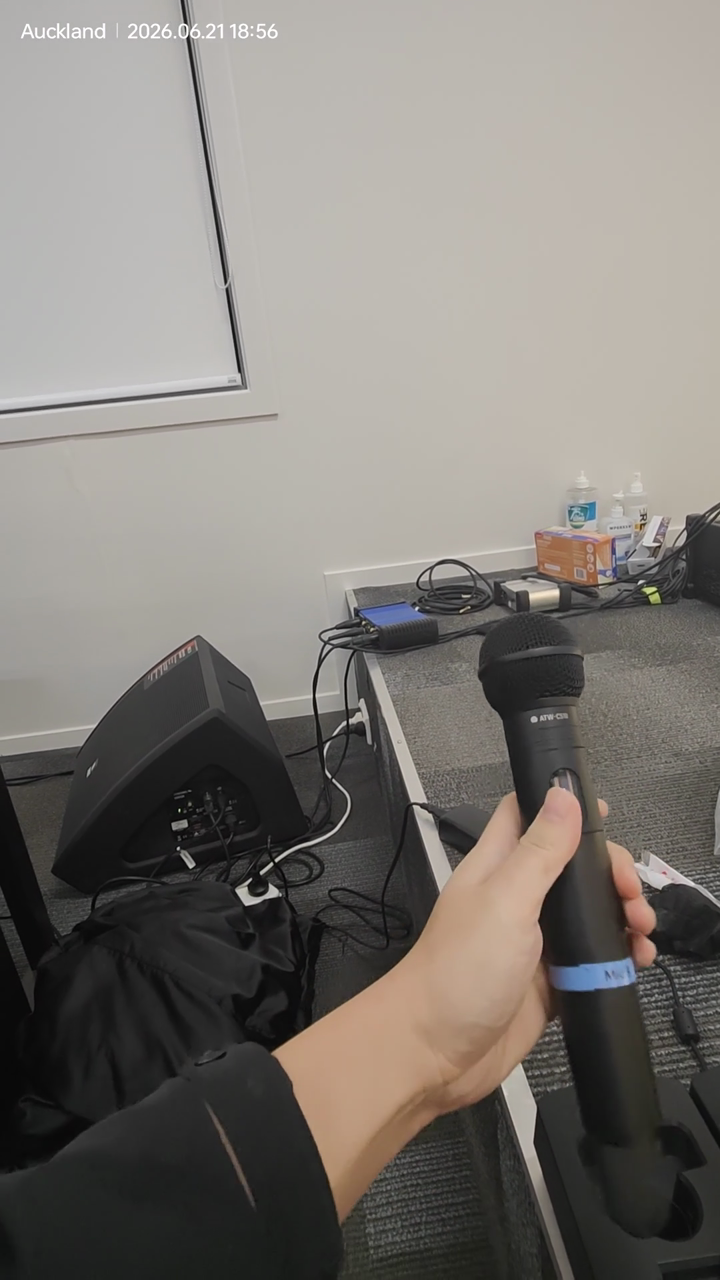
四支新麥克風整體
四支新麥克風整體
按鈕與指示燈
按鈕與指示燈狀態
螢幕朝前方向
麥克風螢幕方向同Docker亮燈方向才能放入Docker
放回充電座
使用後放回充電座
收納方向
收納方向保持一致
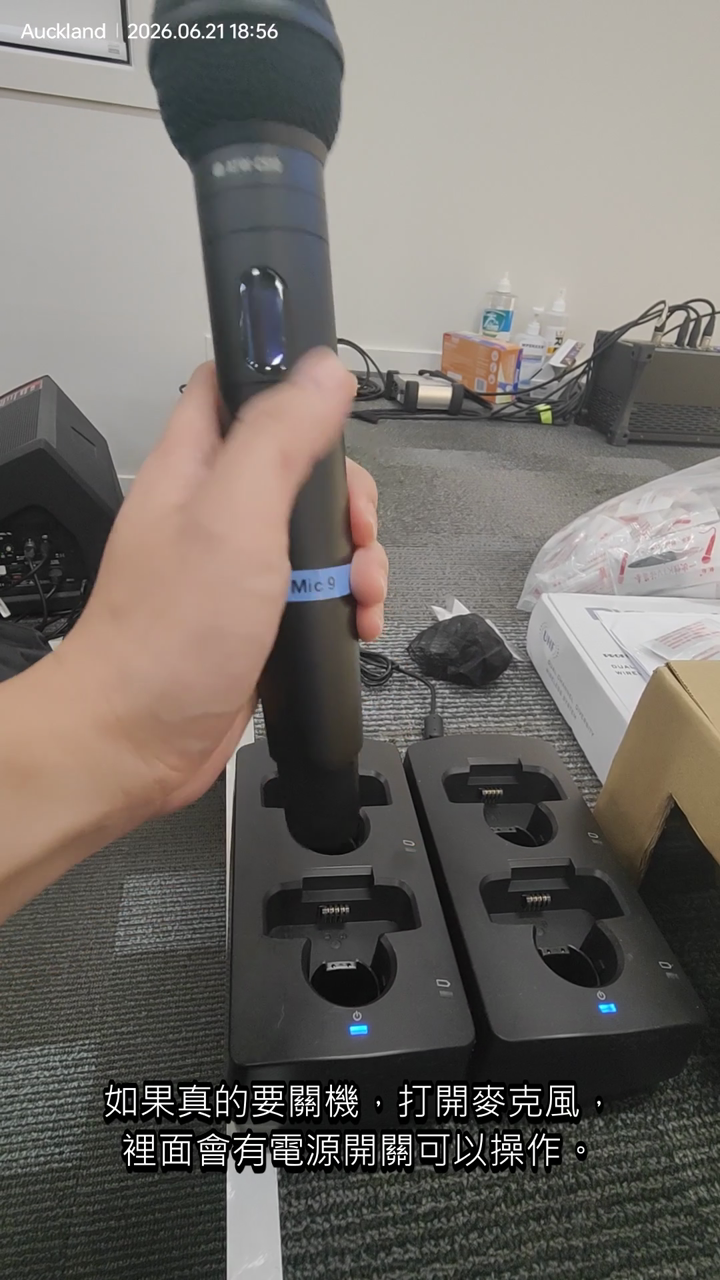
電源開關位置
電源開關位置需要打開麥克風裏面有開關機按鈕,但默認開機,日常只用Mute和放入Docker Standby就好

OBS 與攝像頭網頁

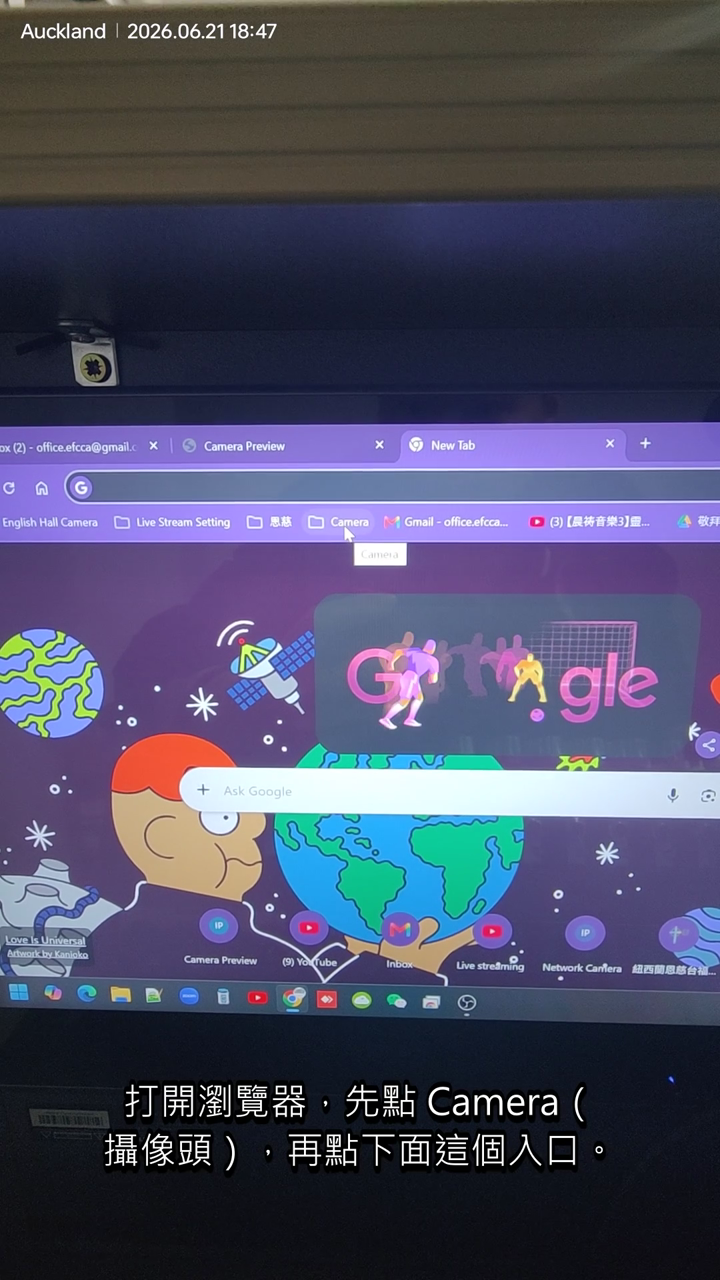
瀏覽器攝像頭入口
瀏覽器攝像頭入口
兩個攝像頭場景
兩個攝像頭場景
攝像頭方向控制
攝像頭方向控制
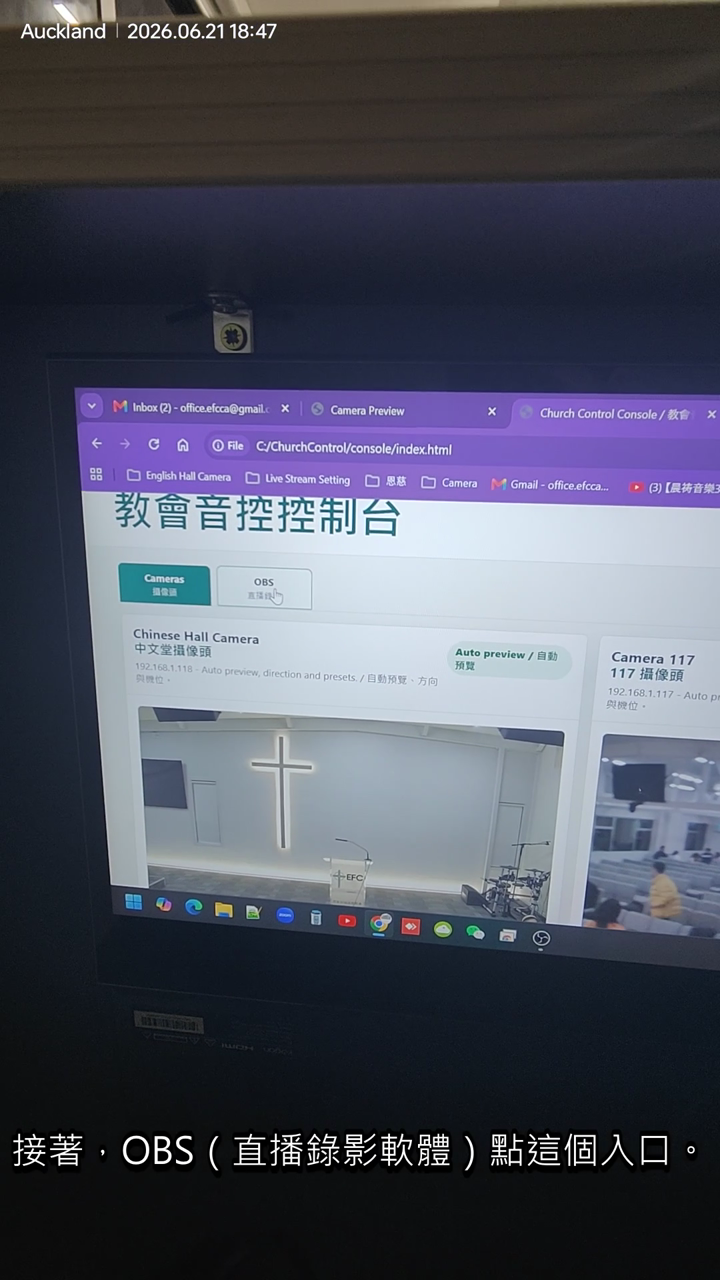
OBS 入口
OBS 入口
Precheck 切換
Preaching Scene 切換, Pre check是Youtube字幕識別錯誤,請忽略
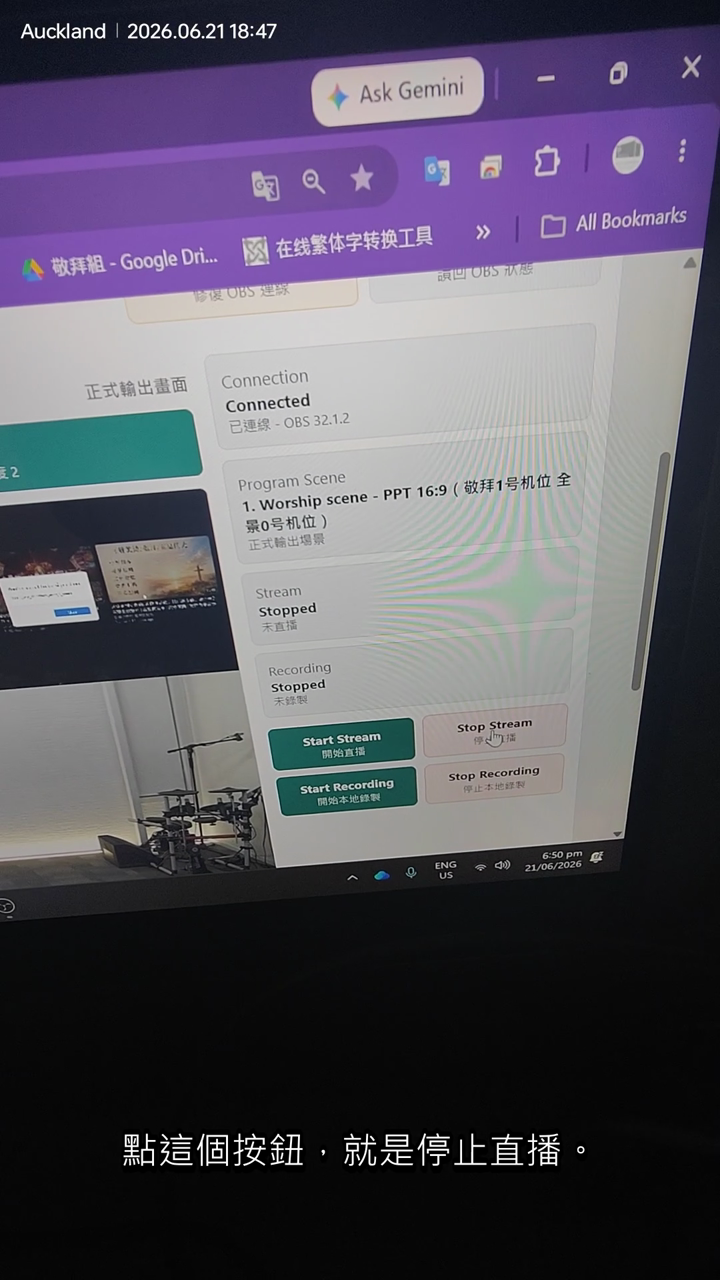
直播按鈕
直播按鈕
停止直播
停止直播
舊方法仍可用提醒
舊方法仍可用提醒

2026年8月9日新版音控控制臺

新版音控控制臺三個常用畫面按鈕標註圖
三個常用畫面按鈕
新版音控控制臺修復 OBS 連線按鈕標註圖
修復 OBS 連線按鈕