PPT 同工|所有畫面呈現
- 大堂三台、母嬰室一台、大廳一台,共五台電視。
- 程序 PPT、敬拜歌詞及回應詩歌。
- 會前輕音樂、聚會畫面及會後殿樂。
- 攝像頭畫面與 PPT PC。
從設備維護開始,把會前準備、聚會配搭、故障協助和會後收尾整理成一條清楚的服事路線。
PPT 同工:照顧五台電視、程序 PPT、歌詞及所有畫面呈現。
Mixer 同工:照顧所有聲音、直播、錄製及三個 OBS Scene。
會前:設備準備好,儲物間門關好。
會後:Soft 1 全靜音、兩台電腦休眠、空調與五台電視關閉、儲物間門打開散熱。
每位同工先照顧好自己的主責,也可以在需要時主動補位。
每週頁碼可能因證道內容改變,服事時以程序名稱為準。
| 帶音樂的程序 | 早堂本週頁碼 | 晚堂本週頁碼 |
|---|---|---|
| 會前輕音樂 | 第2頁 | 第2頁 |
| 奉獻詩歌 | 第47頁 | 第19頁 |
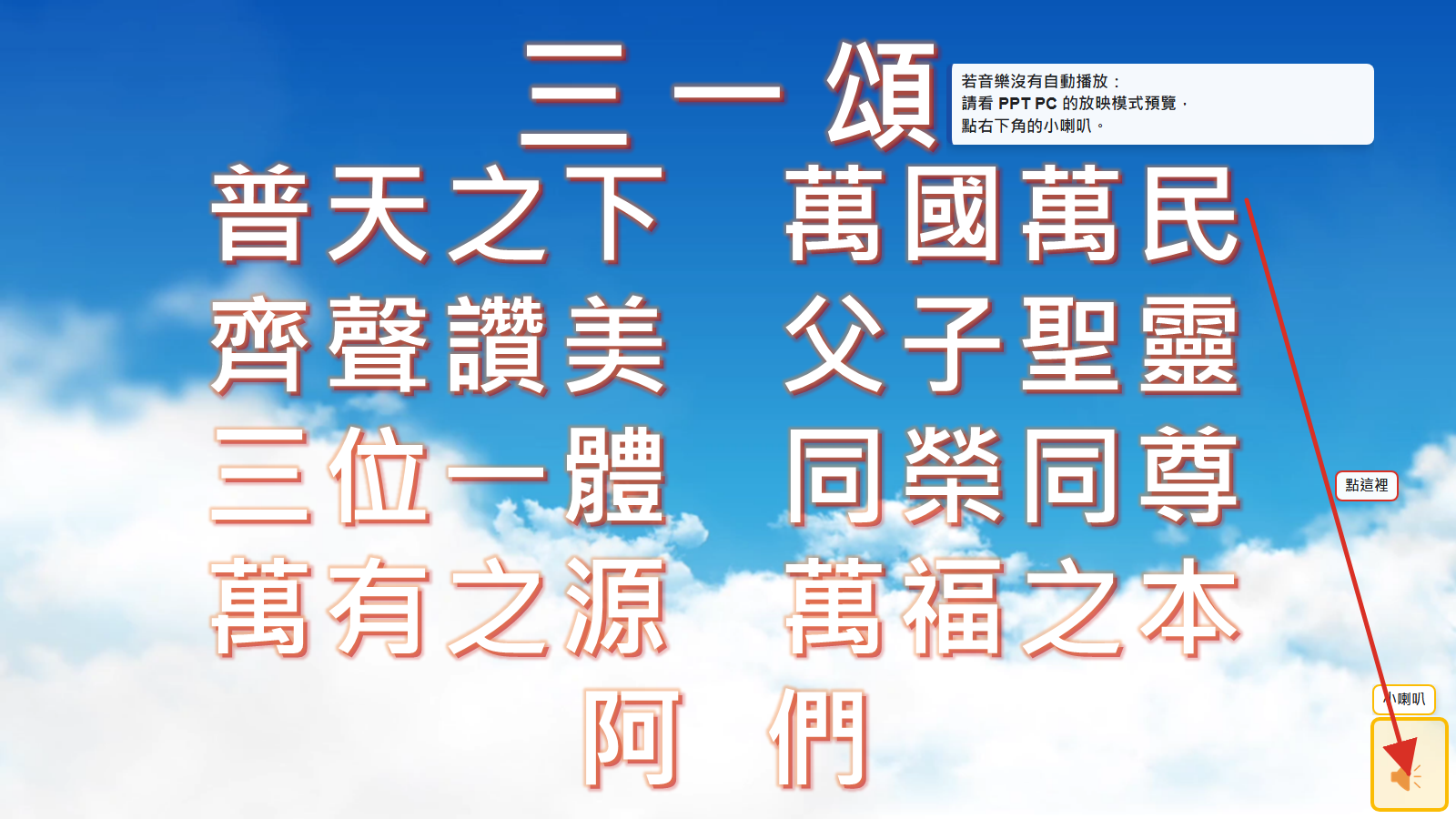
| 三一頌 | 第48頁 | 第20頁 |
| 阿們頌(祝禱頁) | 第49頁 | 第21頁 |
| 殿樂 | 第52頁 | 第24頁 |
最穩的方法:在放映模式用鍵盤方向鍵切到下一頁。若沒有自動播放,請看 PPT PC 的放映模式預覽,點右下角的小喇叭;不用在大堂延伸畫面點擊。
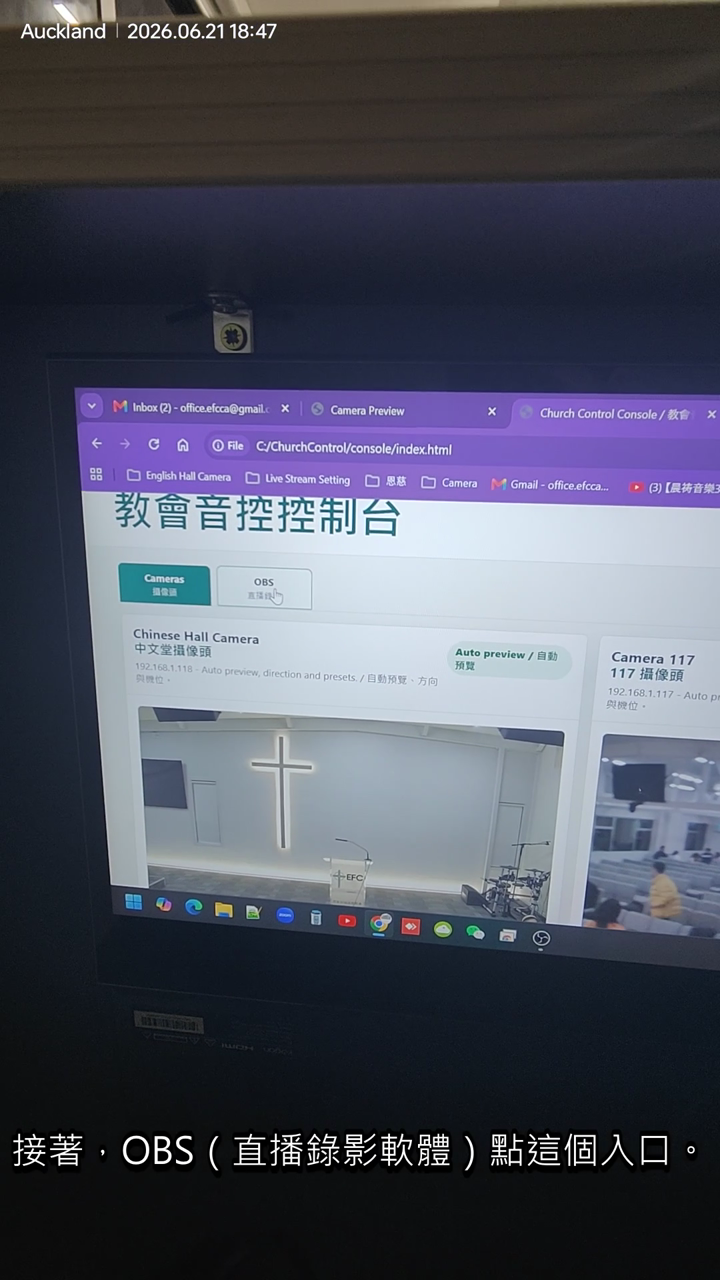
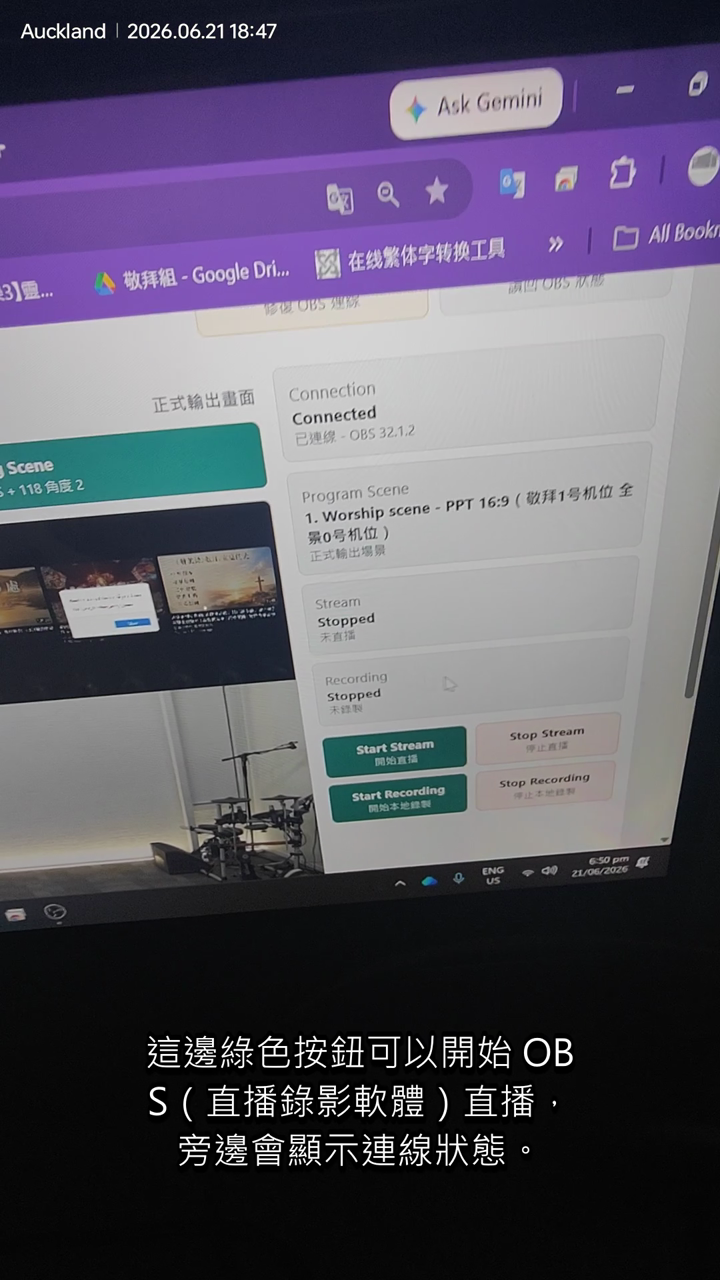
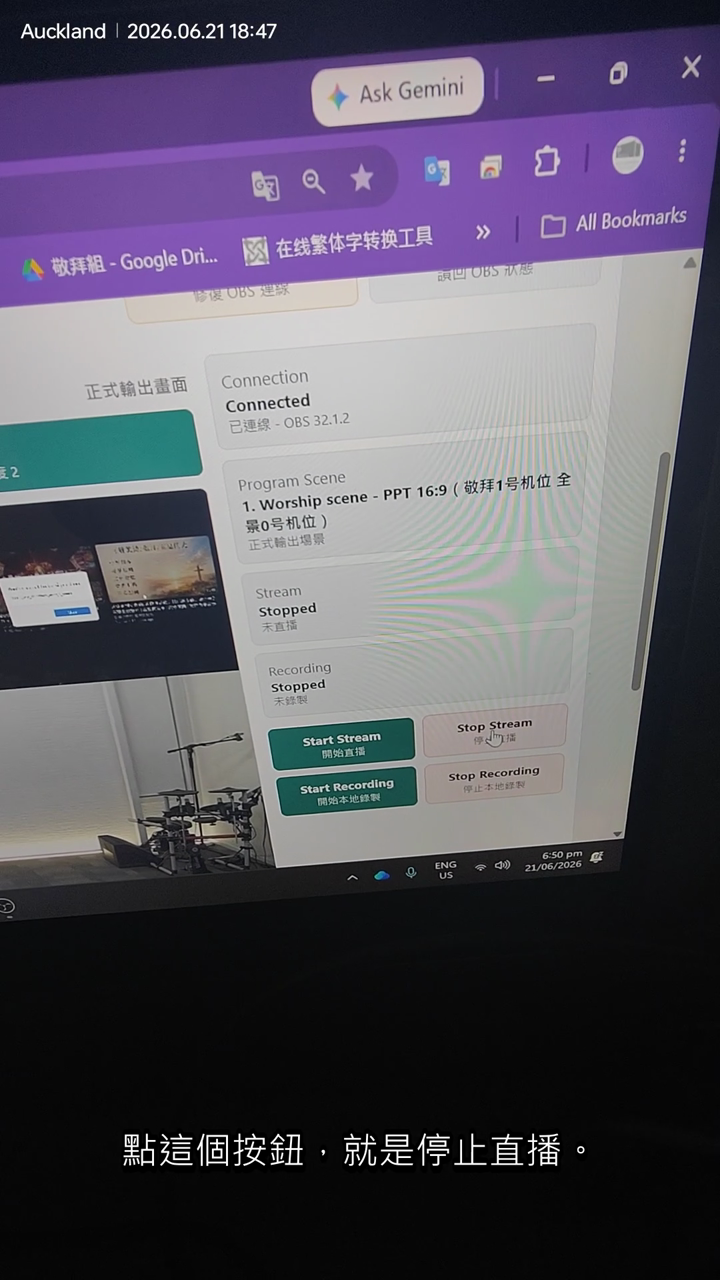
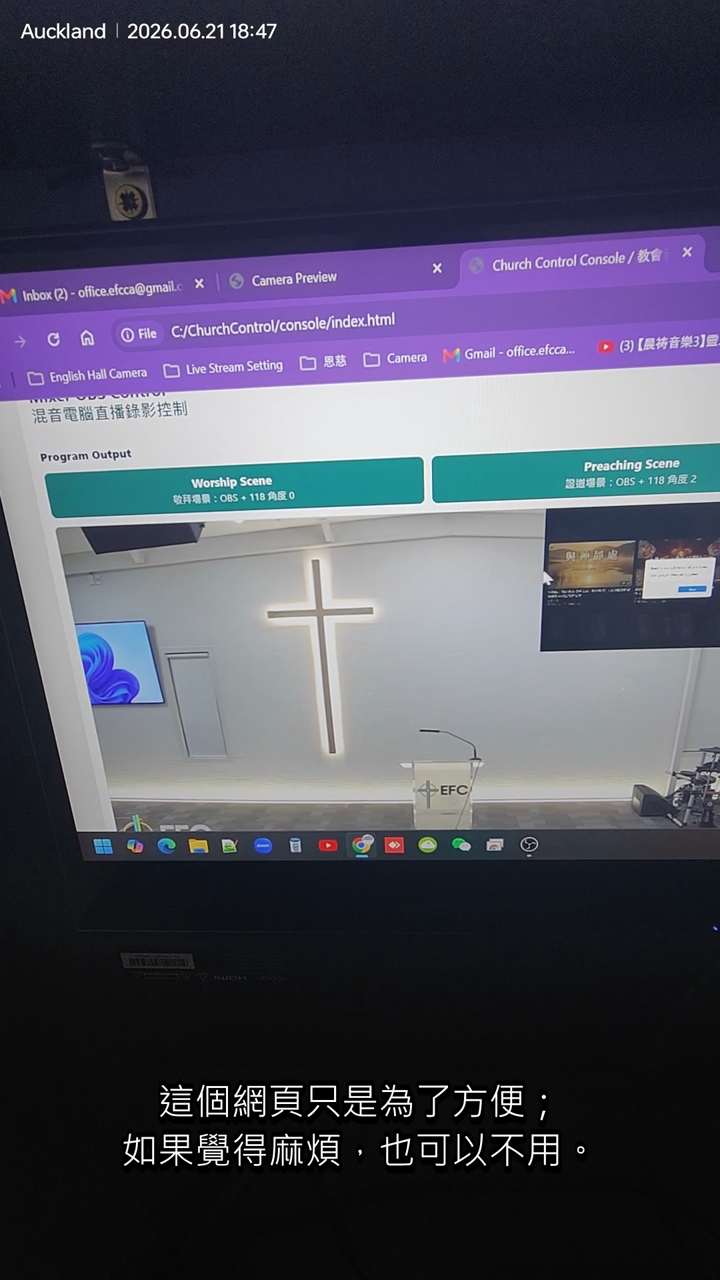
直播由 Mixer 同工負責:先選對早堂/晚堂 Profile,再打開音控控制臺網頁。
合適的故障照片或影片會整理成日後培訓素材,讓整個團隊一起學習。
門的口訣:會前關門,保持聚會整齊;會後開門,幫助主機散熱。
目前這些工作主要由 Thomas 協助處理。Thomas 很願意逐步整理、示範與分享,讓有興趣的同工可以邊服事、邊實操、邊學習。
確定後會提前通知大家,請同工先預留時間。
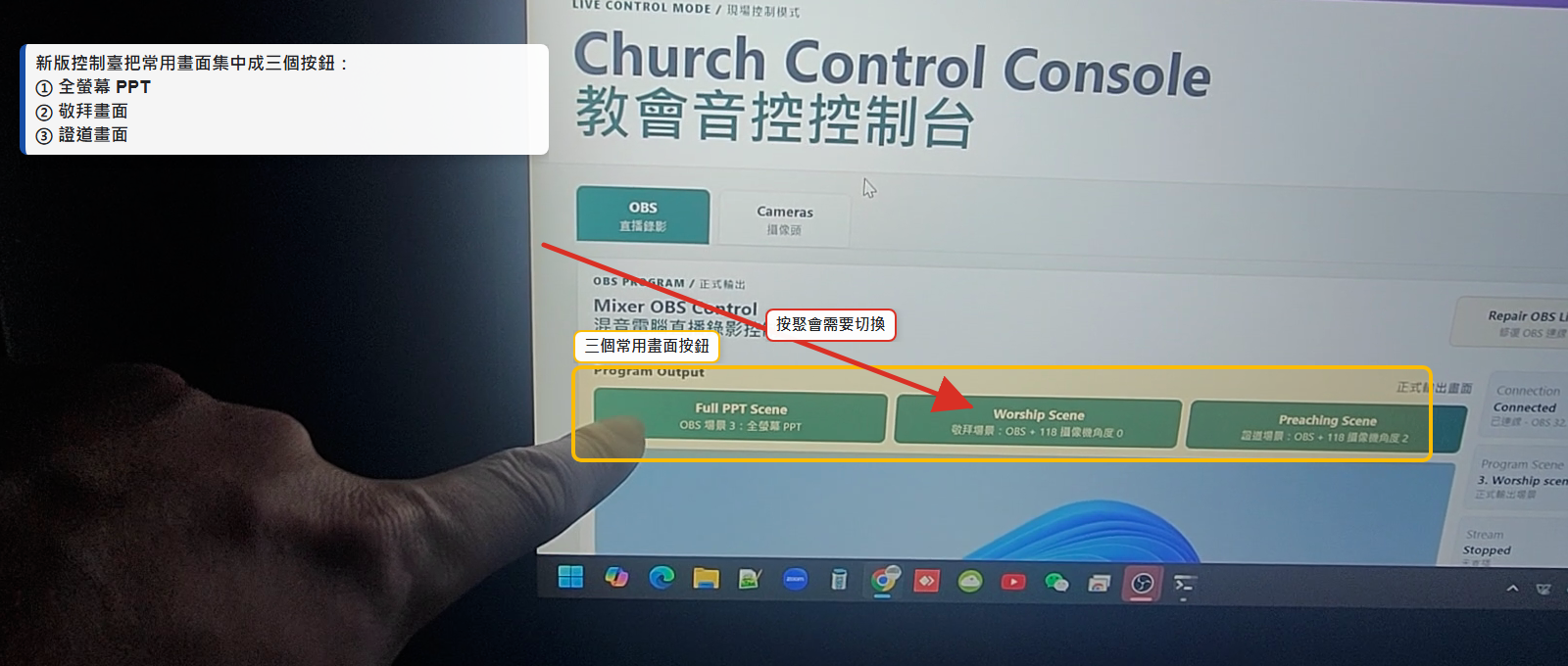
Full PPT Scene:全螢幕投影片。
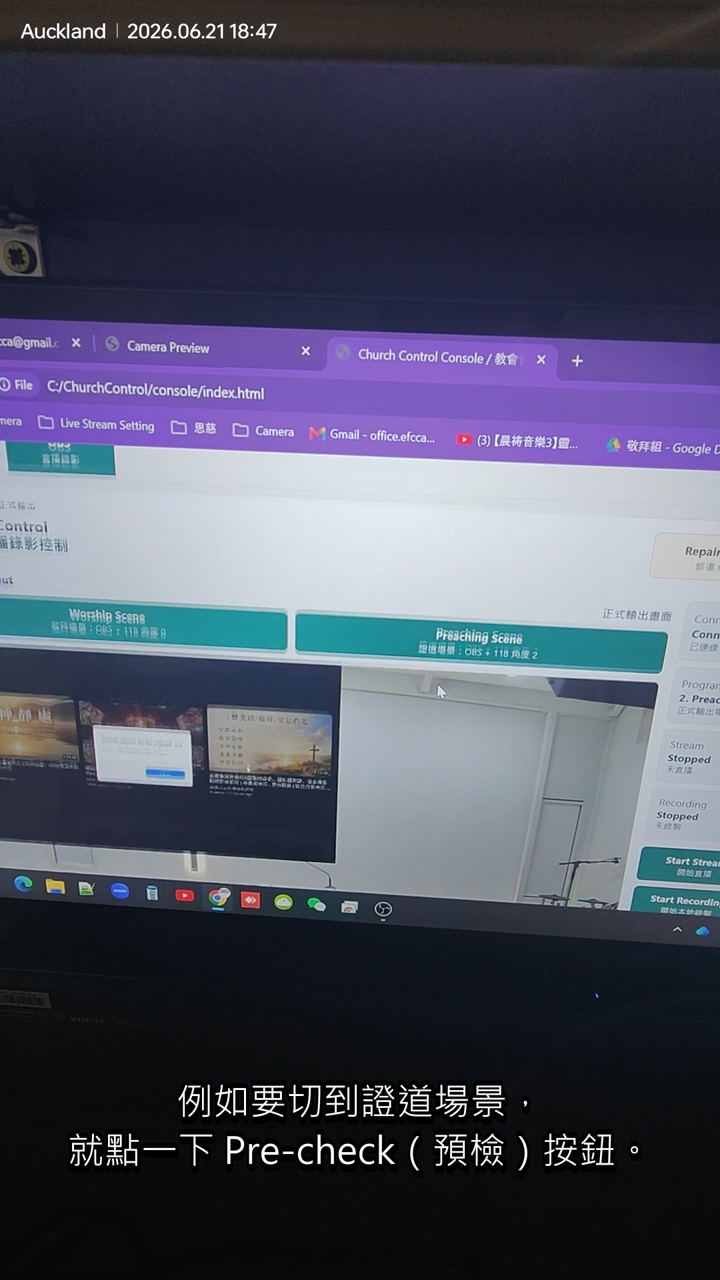
Worship Scene:敬拜畫面。
Preaching Scene:證道畫面。
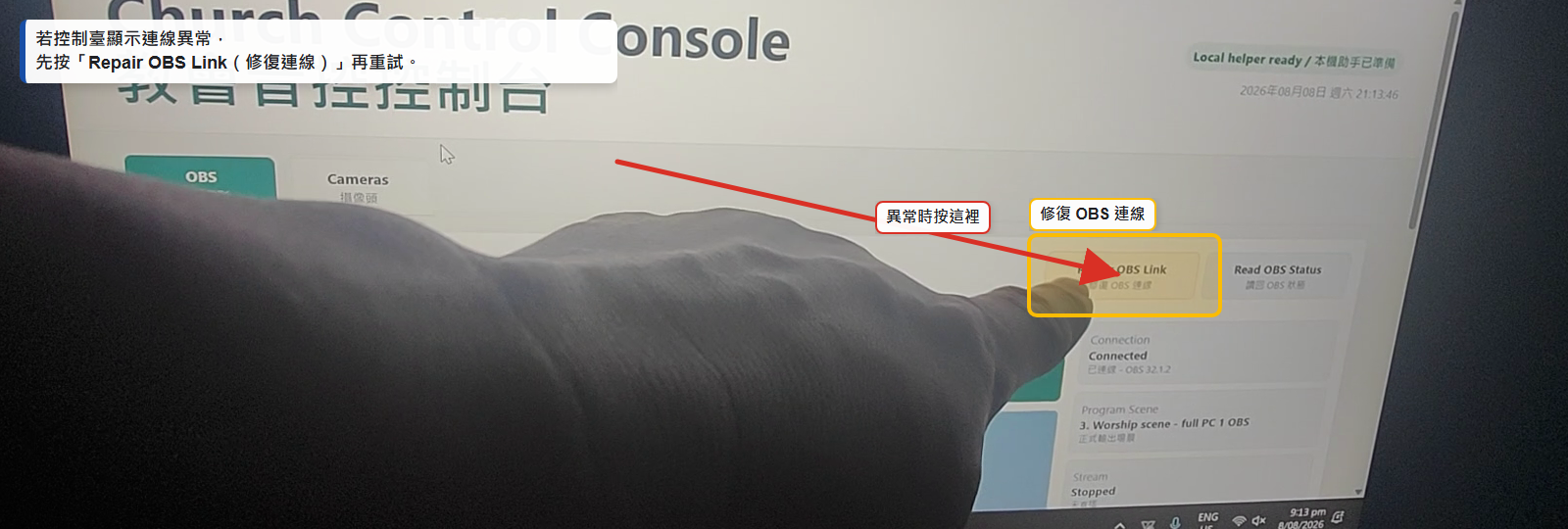
按下畫面按鈕後,確認右側的 Connection(連線)與 Program Scene(正式輸出畫面)符合預期。
若按鈕沒有反應或顯示連線異常,先按「Repair OBS Link(修復 OBS 連線)」再重試。
第二次培訓以設備維護與主日配搭為主,請由頁面上方「第二次培訓|設備維護」進入。
三支影片都有繁體中文字幕;最新版控制臺短片的字幕已直接燒錄在畫面中。
字幕只保留教學內容,背景雜聲和無關聲音沒有放入字幕。
新頁面是方便工具;舊操作方式仍可繼續使用。
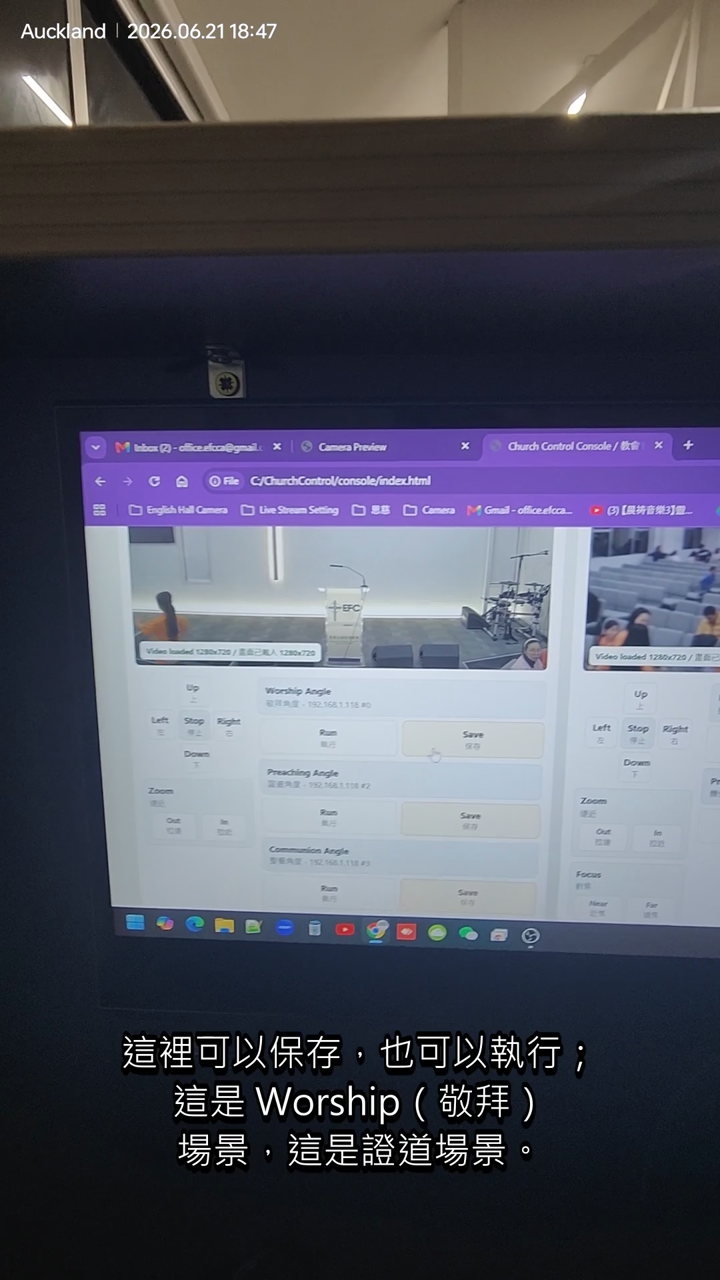
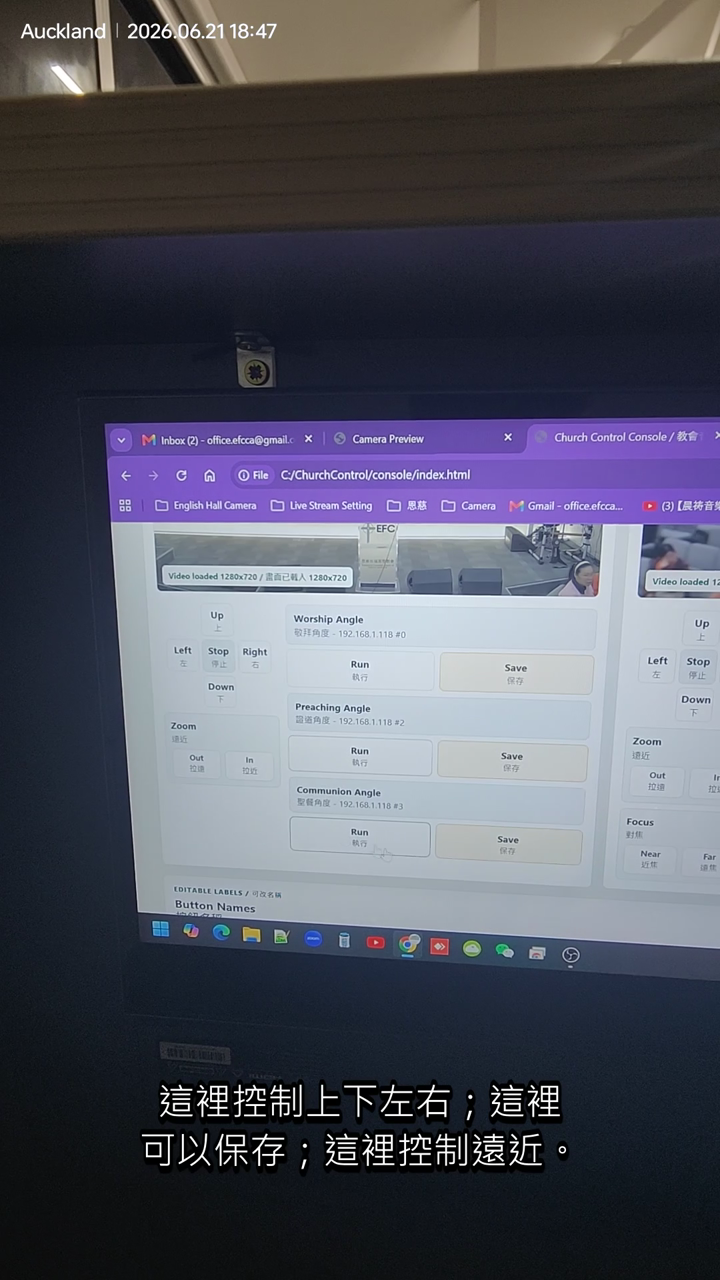
介紹三個常用畫面按鈕,以及 OBS 連線異常時的修復方式。
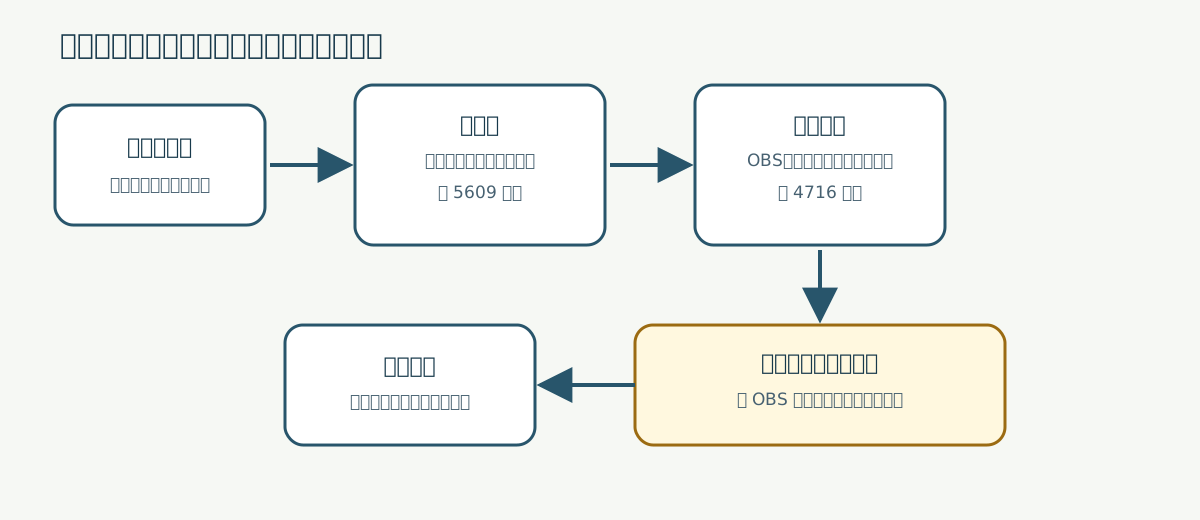
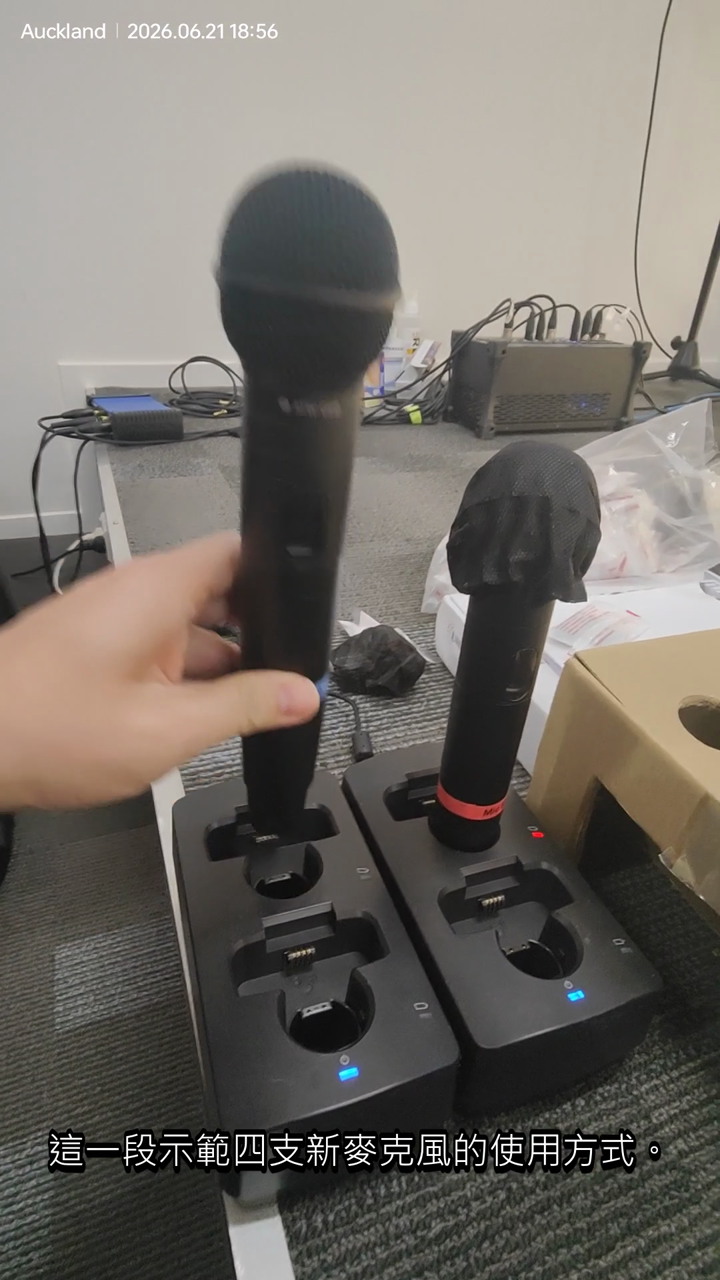
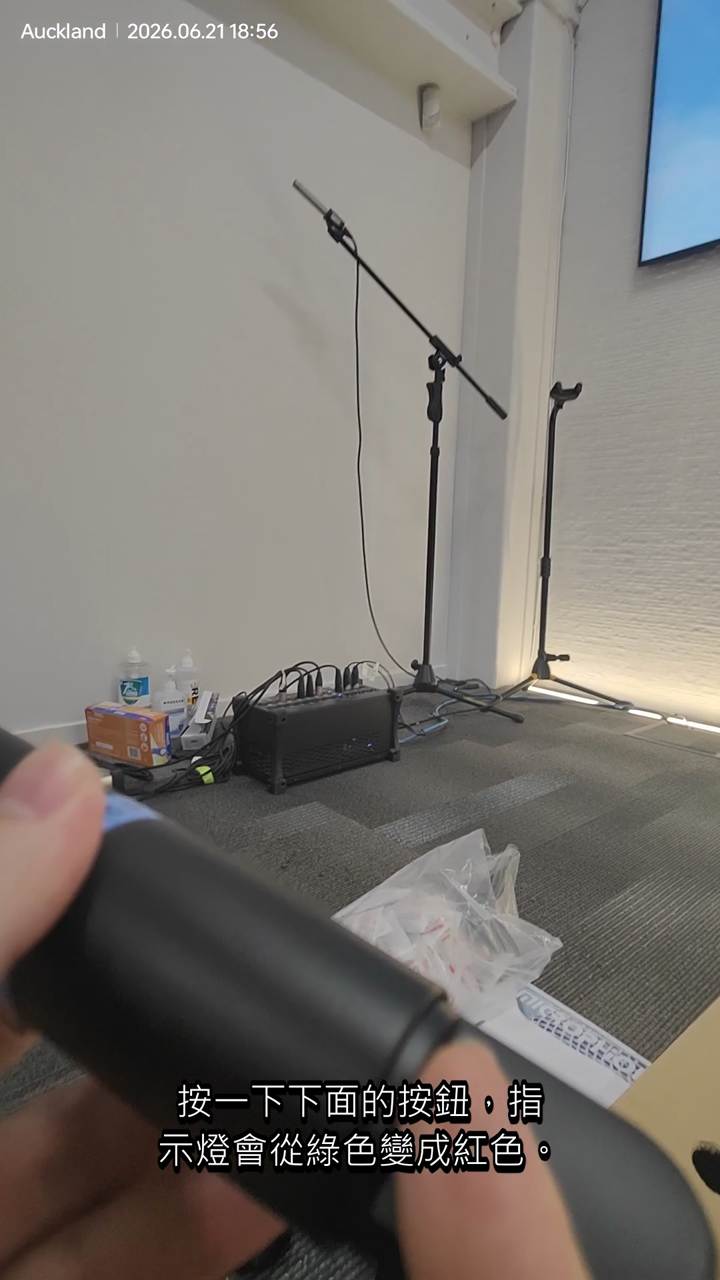
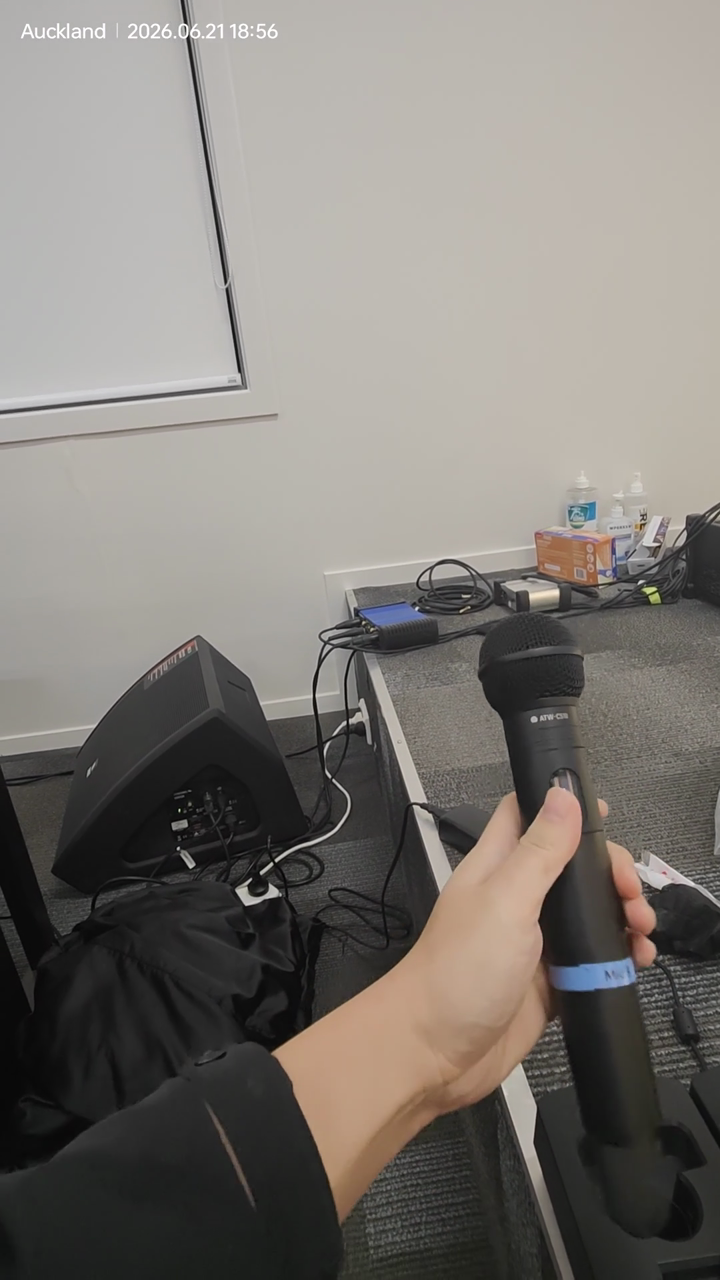
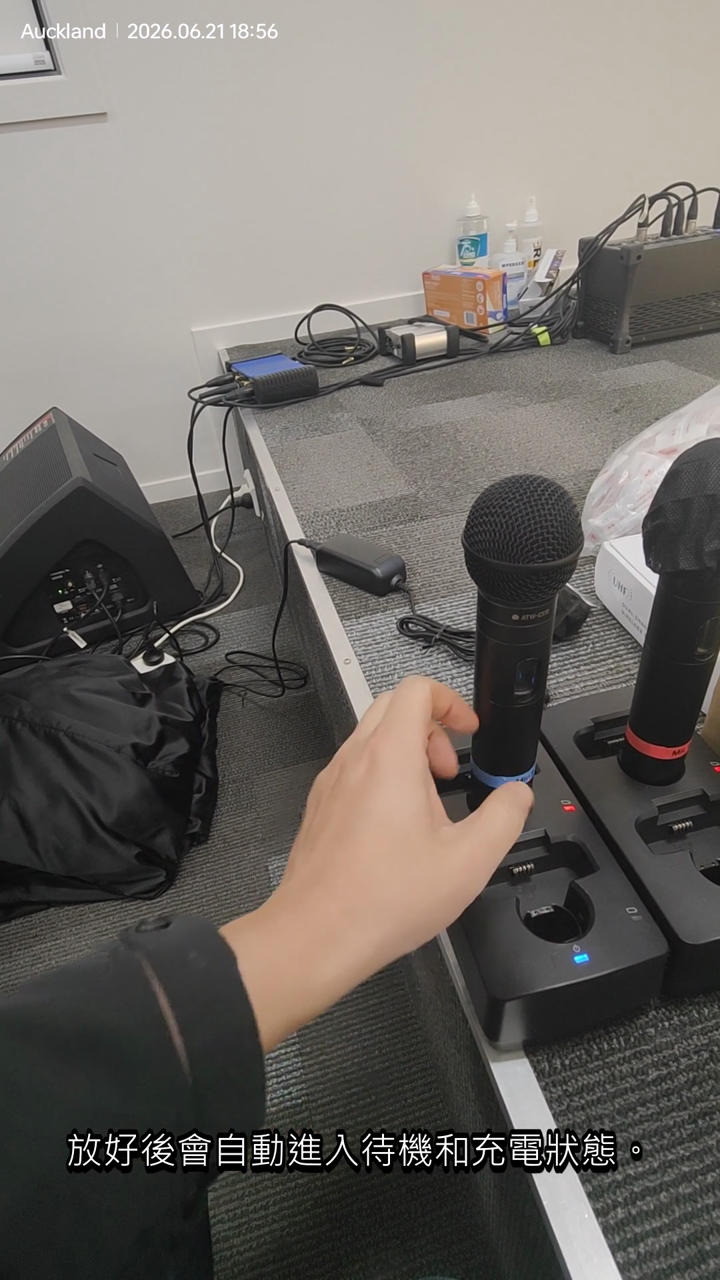
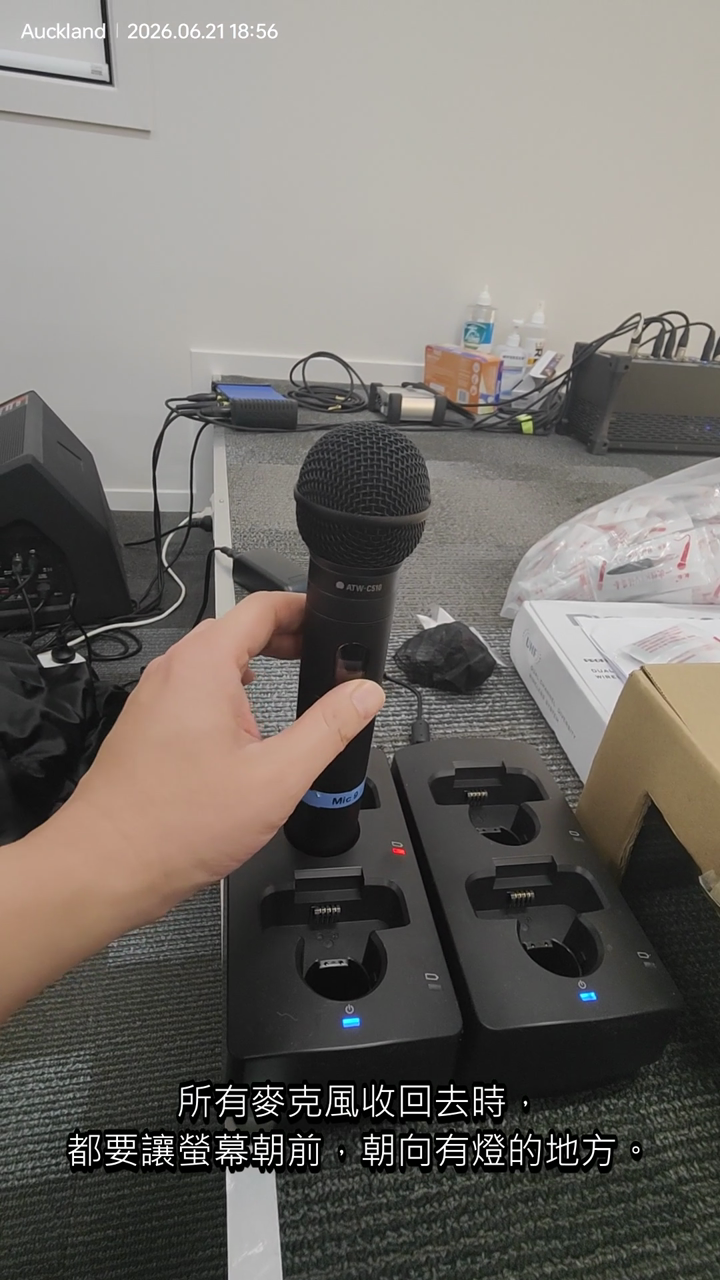
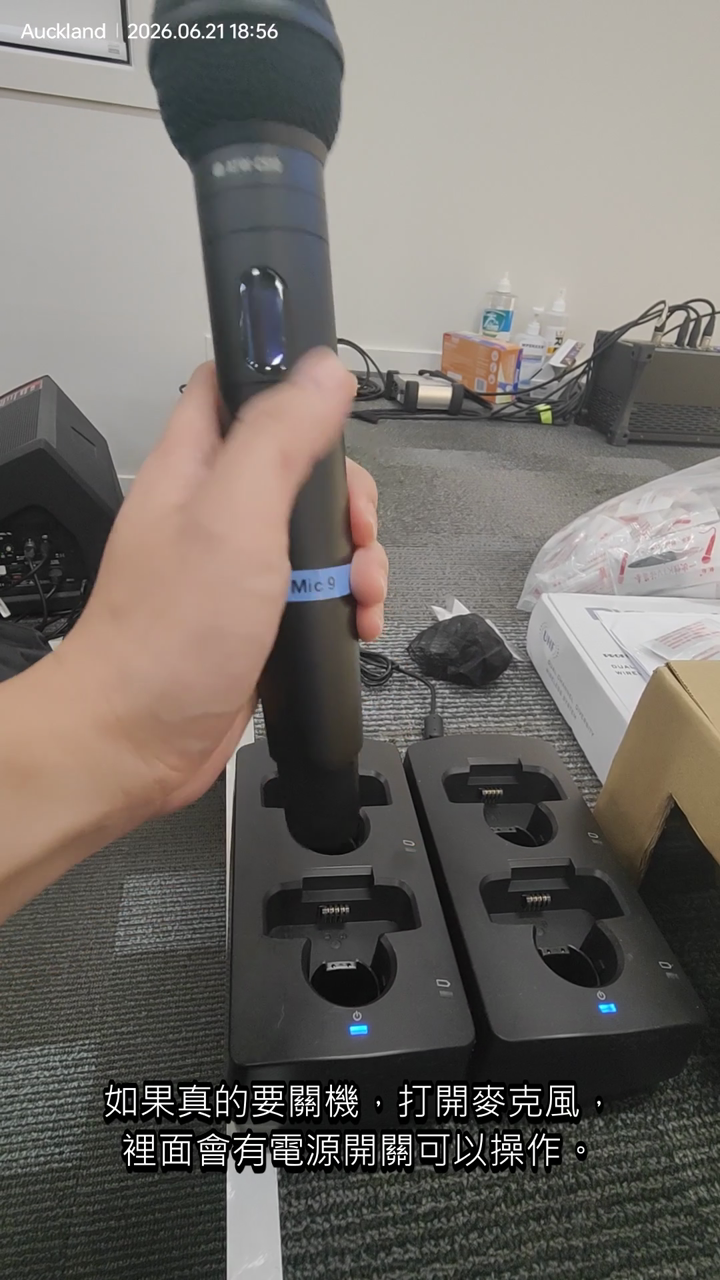
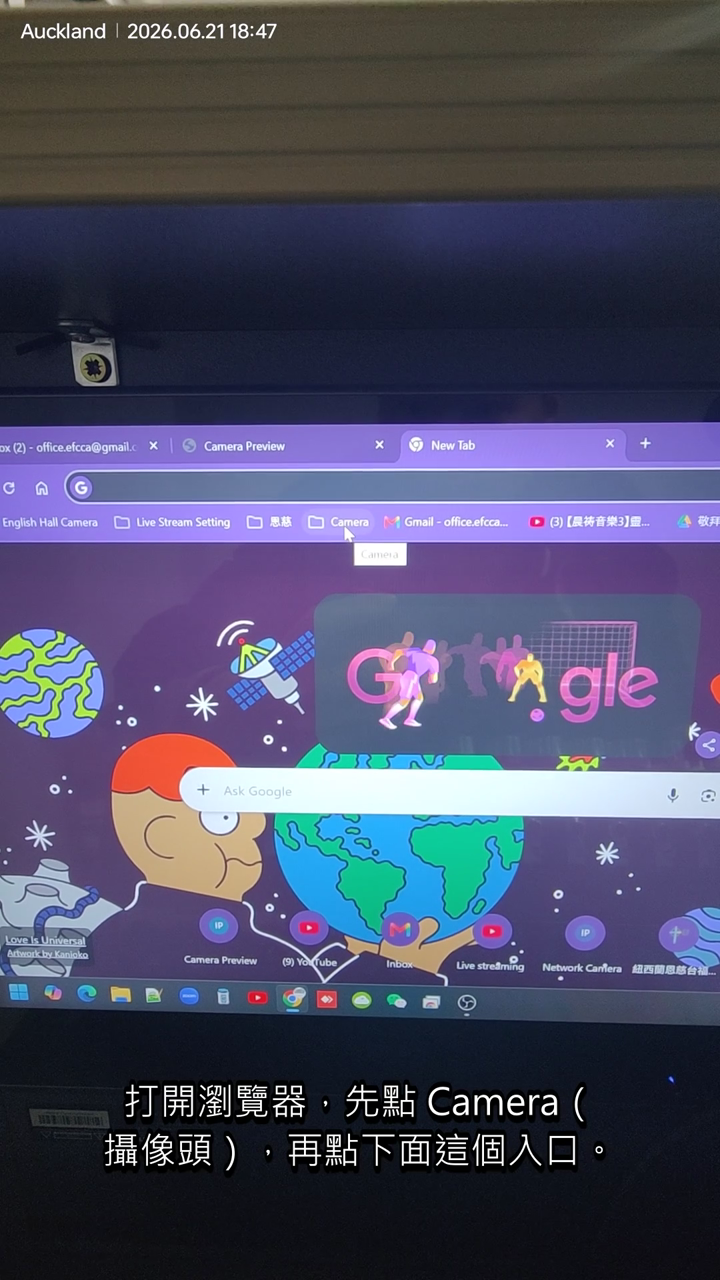
拿取、收納或確認靜音就看麥克風影片;控制直播與攝像頭就看 OBS 與攝像頭影片;使用新版控制臺就先看 22 秒更新短片。
影片負責動作順序,示意圖負責讓同工快速對照按鈕、畫面和位置。